Domain office-assistenz.de kaufen?
Wir ziehen mit dem Projekt
office-assistenz.de um.
Sind Sie am Kauf der Domain
office-assistenz.de interessiert?
domain@kv-gmbh.de · 0541-91531010
Domain office-assistenz.de kaufen?
Was ist eine UserForm Excel?
Eine UserForm in Excel ist ein interaktives Dialogfeld, das es ermöglicht, benutzerdefinierte Eingaben zu erfassen oder Informationen anzuzeigen. Sie kann verwendet werden, um Daten zu sammeln, Einstellungen anzupassen oder komplexe Aufgaben zu automatisieren. UserForms können mit verschiedenen Steuerelementen wie Textfeldern, Schaltflächen, Listenfeldern und Dropdown-Listen gestaltet werden. Sie bieten eine benutzerfreundliche Oberfläche, um die Interaktion mit Excel-Tabellen oder Makros zu erleichtern. Insgesamt ermöglicht die Verwendung von UserForms eine effizientere und benutzerfreundlichere Arbeitsweise in Excel. **
Warum rechnet das Userform nicht richtig?
Es gibt verschiedene mögliche Gründe, warum das Userform nicht richtig rechnet. Es könnte sein, dass die Formel oder der Code im Hintergrund fehlerhaft ist oder dass falsche Eingaben gemacht wurden. Es ist auch möglich, dass es ein Problem mit der Datenverarbeitung oder der Logik des Userforms gibt. Um das Problem zu lösen, sollten Sie den Code und die Formel überprüfen, sicherstellen, dass die Eingaben korrekt sind und mögliche Fehlerquellen identifizieren. **
Ähnliche Suchbegriffe für Userform
Top-Angebote
Produkte zum Begriff Userform:
-
Nießen, Karin: BüroMaterialBüroMaterial , Arbeitsbuch mit Lernsituationen Teil 1 , Batteriemanagementsysteme (BMS) > Batterien, BMS & Brennstoffzellen , Auflage: 5. Auflage 2025, Erscheinungsjahr: 20250428, Titel der Reihe: Bürowelt##, Autoren: Nießen, Karin~Semmelroth-Böhm, Christiane~Keil, Isabell~Weich, Marco~Peters, Markus~Puerling, Elvira~Wigger, Michael~Lorscheid, Stefan~Frings, Sabine~Apel, Olaf~Wurmbach, Peter~Wieland, Lukas~Belke, Bernd, Redaktion: Nießen, Karin~Puerling, Elvira~Apel, Olaf~Peters, Markus, Edition: NED, Auflage: 25005, Auflage/Ausgabe: 5. Auflage 2025, Seitenzahl/Blattzahl: 376, Keyword: Lernsituation; Unterrichtswerke; Kaufmann/Kauffrau Büromanagement/Bürokaufleute, Fachschema: Büromanagement / Berufsbezogenes Schulbuch, Fachkategorie: Berufsausbildung, Warengruppe: HC/Berufsschulbücher, UNSPSC: 49019900, Warenverzeichnis für die Außenhandelsstatistik: 49019900, Länge: 291, Breite: 210, Höhe: 25, Gewicht: 1012, Produktform: Kartoniert, Genre: Schule und Lernen,24,50 €*Versand: 0,00 €Sichere Weiterleitung zum Anbieter
-
LOBO OFFICE Modernes Couchtisch mit Glasplatte,zweistöckiger AblageLOBO OFFICE Modernes Couchtisch mit Glasplatte,zweistöckiger Ablage. Der Couchtisch überzeugt durch modern‑minimalistische Optik mit transparenter Hartglasplatte, stabilem Gestell in Nussbaum‑Optik und schwarzer unterer Holzablage.Klare Linien sorgen für eine edle, leichte Raumwirkung und passen perfekt zu skandinavischen, modernen sowie industriellen Einrichtungsstilen. Zwei Ablageebenen schaffen praktischen Stauraum für Bücher, Zeitschriften, Fernbedienungen, Duftkerzen und weitere Gegenstände.So erfüllen Sie tägliche Aufbewahrungsbedürfnisse und halten die Tischoberfläche stets aufgeräumt. Die harte Glasplatte ist wasser‑, abrieb‑, kratz‑ und schmutzbeständig.Verschmutzungen lassen sich im Alltag mühelos entfernen.Gestell und untere Ablage sind stabil und langlebig und erfüllen hohe Ansprüche an Haltbarkeit sowie einfache Pflege. Mit den Gesamtmaßen von 65 × 41 cm und einer Höhe von 45,5 cm, wobei der Abstand der unteren Ablage zum Boden 15 cm beträgt, eignet sich der Tisch hervorragend für kleine Wohnzimmer und offene Wohnlandschaften.Er fügt sich harmonisch in unterschiedliche Räume ein. Der multifunktionale Tisch ist eine kostengünstige Komplettlösung für Ihr Zuhause.Er kann als Couchtisch, provisorischer Esstisch genutzt werden und meistert Situationen wie Empfang, Mahlzeiten oder Lesen ohne zusätzliche Möbel.Die Montage gelingt anhand der mitgelieferten Anleitung in nur 15‑20 Minuten.159,00 €*Versand: 0,00 €Sichere Weiterleitung zum Anbieter
-
OTTO Office Büroset »Ablage« (Locher-Tacker-Enklammerer) silberBüroset »Ablage« (Locher-Tacker-Enklammerer), Typbezeichnung der Heftklammern: 24/6, Lochabstand verstellbar: Nein, Heftungsart: geschlossene Heftung, Heftleistung: 20 Blatt (80 g/m2), Lochung: 2-fach (8 cm Abstand), Material: Tacker / Heftgerät & Locher: Metall, max. Papierformat des Lochers: A4, Anzahl der Teile: 4, Lochanzahl: 4, Einlegetiefe des Hefters: 60 mm, Formatangaben der Locher-Anschlagschiene: bis DIN A4, Nachfüll-Technik: Oberlademechanik, Stanzleistung des Lochers (mm): 2 mm, Set-Inhalt: 1x Heftgerät,1x Locher, 1x Heftklammern-Entferner, 1 Pck. Heftklammern, Stanzleistung: 20 Blatt, Ordnen/Lochen/Locher Sets10,29 €*Versand: 6,30 €Sichere Weiterleitung zum Anbieter


-
Warum schließt sich das Excel VBA UserForm unabsichtlich?
Es gibt verschiedene mögliche Gründe, warum sich ein Excel VBA UserForm unabsichtlich schließt. Einer der häufigsten Gründe ist ein Fehler im Programmcode, der dazu führt, dass das UserForm geschlossen wird. Es könnte auch sein, dass der Benutzer versehentlich auf die Schaltfläche zum Schließen des UserForms geklickt hat. Eine weitere Möglichkeit ist, dass das UserForm durch eine andere Aktion oder einen anderen Befehl im Code geschlossen wird. **
-
Wie kann ich ein Excel VBA UserForm verschieben?
Um ein Excel VBA UserForm zu verschieben, musst du den Code für das Verschieben des UserForms verwenden. Du kannst dies tun, indem du die Eigenschaften "Left" und "Top" des UserForms änderst. Zum Beispiel, um das UserForm um 10 Pixel nach rechts und 20 Pixel nach unten zu verschieben, kannst du den folgenden Code verwenden: ``` UserForm1.Left = UserForm1.Left + 10 UserForm1.Top = UserForm1.Top + 20 ``` Du kannst diese Zeilen in den entsprechenden Ereignissen oder Funktionen platzieren, um das UserForm zu verschieben, wenn bestimmte Bedingungen erfüllt sind. **
-
Wie formatiere ich die Textboxen in einem Userform?
Um die Textboxen in einem Userform zu formatieren, kannst du die Eigenschaften der Textboxen ändern. Du kannst die Schriftart, Schriftgröße, Schriftfarbe und andere Formatierungen ändern, indem du die entsprechenden Eigenschaften in der Eigenschaftenliste des Userforms anpasst. Du kannst auch die Größe und Position der Textboxen ändern, indem du sie mit der Maus ziehst oder die Eigenschaften "Left", "Top", "Width" und "Height" änderst. **
-
Wie bearbeite ich eine UserForm in Excel 2016?
Um eine UserForm in Excel 2016 zu bearbeiten, öffnen Sie den Visual Basic Editor, indem Sie die Tastenkombination "Alt + F11" drücken. Klicken Sie dann im Menü auf "Einfügen" und wählen Sie "UserForm" aus. Nun können Sie die UserForm nach Ihren Wünschen gestalten, indem Sie Steuerelemente hinzufügen, deren Eigenschaften anpassen und den Code für die Funktionalität schreiben. **


Kann mir jemand bei einem Excel Userform helfen?
Ja, ich kann Ihnen bei einem Excel Userform helfen. Bitte beschreiben Sie Ihr Problem genauer, damit ich Ihnen eine passende Lösung anbieten kann. **
Wie ändere ich den Inhalt einer VBA UserForm TextBox?
Um den Inhalt einer VBA UserForm TextBox zu ändern, kannst du den Wert der TextBox-Eigenschaft "Text" ändern. Du kannst dies entweder direkt im Code tun, indem du den neuen Wert der TextBox zuweist, oder du kannst dies über eine andere Aktion auslösen, z.B. durch Klicken auf einen Button, und den neuen Wert dann im entsprechenden Ereignis behandeln. **
Top-Angebote
Produkte zum Begriff Userform:
-
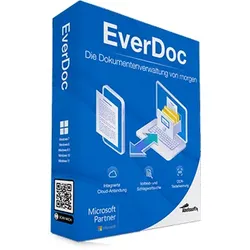
EverDoc 2026 - DokumentenverwaltungNie wieder lange suchen ? setzen Sie auf die Dokumentenverwaltung von morgen Alle Funktionen im Überblick Behält den Überblick EverDoc sorgt für eine klare Struktur: Alle wichtigen Dokumente und Formate (z. B. PDF, DOC, DOCX, XLS, XLSX, RTF, ODT, GIF, PNG, JPG, JPEG und BMP) werden übersichtlich verwaltet. OCR-Texterkennung Dokumente im Bildformat (z. B. JPG, GIF oder BMP) kann EverDoc per OCR-Technologie auslesen. So lassen sich Inhalte gezielt über die Volltextsuche aufspüren. Nie wieder suchen Organisiere Deine Unterlagen ganz einfach nach Datum, Titel oder Schlagwörtern. Wem das nicht genügt, der nutzt die integrierte Volltextsuche. Integrierte Cloud-Anbindung Auf Wunsch erkennt und verwaltet EverDoc auch Dokumente, die bei gängigen Cloud-Anbietern liegen. Zeitsparend Scanne ein Dokument über WIA 2.0 und EverDoc fügt es automatisch Deinem Archiv hinzu. Schnell hinzugefügt ? dank A...19,99 €*Versand: 0,00 €Sichere Weiterleitung zum Anbieter
-
Nießen, Karin: BüroMaterialBüroMaterial , Arbeitsbuch mit Lernsituationen Teil 1 , Batteriemanagementsysteme (BMS) > Batterien, BMS & Brennstoffzellen , Auflage: 5. Auflage 2025, Erscheinungsjahr: 20250428, Titel der Reihe: Bürowelt##, Autoren: Nießen, Karin~Semmelroth-Böhm, Christiane~Keil, Isabell~Weich, Marco~Peters, Markus~Puerling, Elvira~Wigger, Michael~Lorscheid, Stefan~Frings, Sabine~Apel, Olaf~Wurmbach, Peter~Wieland, Lukas~Belke, Bernd, Redaktion: Nießen, Karin~Puerling, Elvira~Apel, Olaf~Peters, Markus, Edition: NED, Auflage: 25005, Auflage/Ausgabe: 5. Auflage 2025, Seitenzahl/Blattzahl: 376, Keyword: Lernsituation; Unterrichtswerke; Kaufmann/Kauffrau Büromanagement/Bürokaufleute, Fachschema: Büromanagement / Berufsbezogenes Schulbuch, Fachkategorie: Berufsausbildung, Warengruppe: HC/Berufsschulbücher, UNSPSC: 49019900, Warenverzeichnis für die Außenhandelsstatistik: 49019900, Länge: 291, Breite: 210, Höhe: 25, Gewicht: 1012, Produktform: Kartoniert, Genre: Schule und Lernen,24,50 €*Versand: 0,00 €Sichere Weiterleitung zum Anbieter
-
LOBO OFFICE Modernes Couchtisch mit Glasplatte,zweistöckiger AblageLOBO OFFICE Modernes Couchtisch mit Glasplatte,zweistöckiger Ablage. Der Couchtisch überzeugt durch modern‑minimalistische Optik mit transparenter Hartglasplatte, stabilem Gestell in Nussbaum‑Optik und schwarzer unterer Holzablage.Klare Linien sorgen für eine edle, leichte Raumwirkung und passen perfekt zu skandinavischen, modernen sowie industriellen Einrichtungsstilen. Zwei Ablageebenen schaffen praktischen Stauraum für Bücher, Zeitschriften, Fernbedienungen, Duftkerzen und weitere Gegenstände.So erfüllen Sie tägliche Aufbewahrungsbedürfnisse und halten die Tischoberfläche stets aufgeräumt. Die harte Glasplatte ist wasser‑, abrieb‑, kratz‑ und schmutzbeständig.Verschmutzungen lassen sich im Alltag mühelos entfernen.Gestell und untere Ablage sind stabil und langlebig und erfüllen hohe Ansprüche an Haltbarkeit sowie einfache Pflege. Mit den Gesamtmaßen von 65 × 41 cm und einer Höhe von 45,5 cm, wobei der Abstand der unteren Ablage zum Boden 15 cm beträgt, eignet sich der Tisch hervorragend für kleine Wohnzimmer und offene Wohnlandschaften.Er fügt sich harmonisch in unterschiedliche Räume ein. Der multifunktionale Tisch ist eine kostengünstige Komplettlösung für Ihr Zuhause.Er kann als Couchtisch, provisorischer Esstisch genutzt werden und meistert Situationen wie Empfang, Mahlzeiten oder Lesen ohne zusätzliche Möbel.Die Montage gelingt anhand der mitgelieferten Anleitung in nur 15‑20 Minuten.159,00 €*Versand: 0,00 €Sichere Weiterleitung zum Anbieter
-
Was ist eine UserForm Excel?
Eine UserForm in Excel ist ein interaktives Dialogfeld, das es ermöglicht, benutzerdefinierte Eingaben zu erfassen oder Informationen anzuzeigen. Sie kann verwendet werden, um Daten zu sammeln, Einstellungen anzupassen oder komplexe Aufgaben zu automatisieren. UserForms können mit verschiedenen Steuerelementen wie Textfeldern, Schaltflächen, Listenfeldern und Dropdown-Listen gestaltet werden. Sie bieten eine benutzerfreundliche Oberfläche, um die Interaktion mit Excel-Tabellen oder Makros zu erleichtern. Insgesamt ermöglicht die Verwendung von UserForms eine effizientere und benutzerfreundlichere Arbeitsweise in Excel. **
-
Warum rechnet das Userform nicht richtig?
Es gibt verschiedene mögliche Gründe, warum das Userform nicht richtig rechnet. Es könnte sein, dass die Formel oder der Code im Hintergrund fehlerhaft ist oder dass falsche Eingaben gemacht wurden. Es ist auch möglich, dass es ein Problem mit der Datenverarbeitung oder der Logik des Userforms gibt. Um das Problem zu lösen, sollten Sie den Code und die Formel überprüfen, sicherstellen, dass die Eingaben korrekt sind und mögliche Fehlerquellen identifizieren. **
-
Warum schließt sich das Excel VBA UserForm unabsichtlich?
Es gibt verschiedene mögliche Gründe, warum sich ein Excel VBA UserForm unabsichtlich schließt. Einer der häufigsten Gründe ist ein Fehler im Programmcode, der dazu führt, dass das UserForm geschlossen wird. Es könnte auch sein, dass der Benutzer versehentlich auf die Schaltfläche zum Schließen des UserForms geklickt hat. Eine weitere Möglichkeit ist, dass das UserForm durch eine andere Aktion oder einen anderen Befehl im Code geschlossen wird. **
-
Wie kann ich ein Excel VBA UserForm verschieben?
Um ein Excel VBA UserForm zu verschieben, musst du den Code für das Verschieben des UserForms verwenden. Du kannst dies tun, indem du die Eigenschaften "Left" und "Top" des UserForms änderst. Zum Beispiel, um das UserForm um 10 Pixel nach rechts und 20 Pixel nach unten zu verschieben, kannst du den folgenden Code verwenden: ``` UserForm1.Left = UserForm1.Left + 10 UserForm1.Top = UserForm1.Top + 20 ``` Du kannst diese Zeilen in den entsprechenden Ereignissen oder Funktionen platzieren, um das UserForm zu verschieben, wenn bestimmte Bedingungen erfüllt sind. **
Ähnliche Suchbegriffe für Userform
-
OTTO Office Büroset »Ablage« (Locher-Tacker-Enklammerer) silberBüroset »Ablage« (Locher-Tacker-Enklammerer), Typbezeichnung der Heftklammern: 24/6, Lochabstand verstellbar: Nein, Heftungsart: geschlossene Heftung, Heftleistung: 20 Blatt (80 g/m2), Lochung: 2-fach (8 cm Abstand), Material: Tacker / Heftgerät & Locher: Metall, max. Papierformat des Lochers: A4, Anzahl der Teile: 4, Lochanzahl: 4, Einlegetiefe des Hefters: 60 mm, Formatangaben der Locher-Anschlagschiene: bis DIN A4, Nachfüll-Technik: Oberlademechanik, Stanzleistung des Lochers (mm): 2 mm, Set-Inhalt: 1x Heftgerät,1x Locher, 1x Heftklammern-Entferner, 1 Pck. Heftklammern, Stanzleistung: 20 Blatt, Ordnen/Lochen/Locher Sets10,29 €*Versand: 6,30 €Sichere Weiterleitung zum Anbieter
-
Chefsache Assistenz, Fachbücher von Dunja SchenkDas Fachbuch "Chefsache Assistenz" von Dunja Schenk bietet eine umfassende Analyse und wertvolle Einblicke in das sich wandelnde Berufsbild der Assistenz im Kontext hybrider Arbeitsmodelle. Es beleuchtet, wie Assistenzkräfte durch eigenverantwortliches Arbeiten ihre Kompetenzen erweitern und sich aktiv in verschiedene Projekte einbringen können. Das Buch ist eine wertvolle Ressource für Assistenzkräfte, die ihre Fähigkeiten sichtbar machen möchten, sowie für Führungskräfte, die das Potenzial ihrer Mitarbeiter*innen besser nutzen wollen. Neben praktischen Tipps zur Entwicklung innerer Stärke und Selbstbewusstsein werden auch spezifische Rollen wie die Unterstützung im Bewerbermanagement und als Konfliktmediator*in thematisiert. Mit 319 Seiten bietet das Hardcover-Buch eine fundierte Grundlage für alle, die sich in der Assistenz weiterentwickeln möchten.39,99 €*Versand: 0,00 €Sichere Weiterleitung zum Anbieter
-
Klebeband Transparent Vielzweck-Klebefilm Büromaterial Bastelbedarf 10 RollenTransparentes Klebeband: Der unverzichtbare Helfer für Büro, Schule und Haushalt Das transparente Klebeband ist ein echtes Multitalent im Alltag. Ob zum Fixieren von Dokumenten, zum Basteln kreativer Projekte oder zum schnellen Reparieren – dieser vielseitige Klebefilm bietet eine zuverlässige Lösung. Mit seiner hohen Transparenz ist er auf vielen Oberflächen nahezu unsichtbar und fügt sich harmonisch in jede Anwendung ein. Zuverlässigkeit und Vielseitigkeit im Fokus Jedes Set enthält 10 Rollen des transparenten Klebebandes, jeweils mit einer Länge von 10 Metern und einer Breite von 18 Millimetern. Diese praktische Packungsgröße stellt sicher, dass Sie stets ausreichend Vorrat für anfallende Aufgaben haben. Die spezielle Beschaffenheit des Klebefilms gewährleistet eine gute Haftung auf Papier, Karton und weiteren gängigen Materialien, ohne dabei unschöne Spuren zu hinterlassen. Die Handhabung des Klebebandes ist denkbar einfach. Es lässt sich leicht abrollen und kann mühelos ohne Schere abgetrennt werden, was eine schnelle und effiziente Arbeitsweise ermöglicht. Ideal für Situationen, in denen es auf Zeit und Präzision ankommt, sei es im hektischen Büroalltag, beim Basteln in der Schule oder bei kleinen Reparaturen zu Hause. Anwendungsbereiche und Spezifikationen Modell/Variante: Klebefilm Transparent Maße pro Rolle: 10.000 mm Länge x 18 mm Breite Gewicht pro Rolle: ca. 30 Gramm Materialien: Kunststofffilm mit Acrylatkleber Kompatibilität: Ideal für Papier, Karton, leichte Kunststoffe Lieferumfang: 10 Rollen transparentes Klebeband Farbe: Transparent Häufig gestellte Fragen (FAQ) Ist das Klebeband wirklich unsichtbar? Das transparente Klebeband ist auf den meisten hellen Oberflächen, insbesondere auf Papier, nahezu unsichtbar. Es beeinträchtigt das Erscheinungsbild von Dokumenten oder Bastelarbeiten kaum. Kann ich das Klebeband auch für Geschenkverpackungen verwenden? Ja, aufgrund seiner Transparenz und guten Klebkraft eignet sich das Klebeband hervorragend zum Verpacken von Geschenken, um eine saubere und unauffällige Befestigung zu gewährleisten. Lässt sich das Klebeband leicht abrollen und abreißen? Das Klebeband ist so konzipiert, dass es sich leicht von der Rolle abrollen lässt und auch ohne Schere einfach abzutrennen ist. Dies erleichtert die schnelle Anwendung in verschiedenen Situationen. Wie viele Rollen sind in einer Packung enthalten? Jede Packung enthält 10 einzelne Rollen transparenten Klebebands, sodass Sie für viele Projekte gut ausgestattet sind. Ist das Klebeband für Kinder geeignet? Ja, das Klebeband ist sicher in der Anwendung und kann auch von Kindern unter Aufsicht für Bastelprojekte oder Schulaufgaben verwendet werden.2,69 €*Versand: 5,95 €Sichere Weiterleitung zum Anbieter
-
Wie formatiere ich die Textboxen in einem Userform?
Um die Textboxen in einem Userform zu formatieren, kannst du die Eigenschaften der Textboxen ändern. Du kannst die Schriftart, Schriftgröße, Schriftfarbe und andere Formatierungen ändern, indem du die entsprechenden Eigenschaften in der Eigenschaftenliste des Userforms anpasst. Du kannst auch die Größe und Position der Textboxen ändern, indem du sie mit der Maus ziehst oder die Eigenschaften "Left", "Top", "Width" und "Height" änderst. **
-
Wie bearbeite ich eine UserForm in Excel 2016?
Um eine UserForm in Excel 2016 zu bearbeiten, öffnen Sie den Visual Basic Editor, indem Sie die Tastenkombination "Alt + F11" drücken. Klicken Sie dann im Menü auf "Einfügen" und wählen Sie "UserForm" aus. Nun können Sie die UserForm nach Ihren Wünschen gestalten, indem Sie Steuerelemente hinzufügen, deren Eigenschaften anpassen und den Code für die Funktionalität schreiben. **
-
Kann mir jemand bei einem Excel Userform helfen?
Ja, ich kann Ihnen bei einem Excel Userform helfen. Bitte beschreiben Sie Ihr Problem genauer, damit ich Ihnen eine passende Lösung anbieten kann. **
-
Wie ändere ich den Inhalt einer VBA UserForm TextBox?
Um den Inhalt einer VBA UserForm TextBox zu ändern, kannst du den Wert der TextBox-Eigenschaft "Text" ändern. Du kannst dies entweder direkt im Code tun, indem du den neuen Wert der TextBox zuweist, oder du kannst dies über eine andere Aktion auslösen, z.B. durch Klicken auf einen Button, und den neuen Wert dann im entsprechenden Ereignis behandeln. **
* Alle Preise verstehen sich inklusive der gesetzlichen Mehrwertsteuer und ggf. zuzüglich Versandkosten. Die Angebotsinformationen basieren auf den Angaben des jeweiligen Shops und werden über automatisierte Prozesse aktualisiert. Eine Aktualisierung in Echtzeit findet nicht statt, so dass es im Einzelfall zu Abweichungen kommen kann. ** Hinweis: Teile dieses Inhalts wurden von KI erstellt.