Domain office-assistenz.de kaufen?
Wir ziehen mit dem Projekt
office-assistenz.de um.
Sind Sie am Kauf der Domain
office-assistenz.de interessiert?
domain@kv-gmbh.de · 0541-91531010
Domain office-assistenz.de kaufen?
Warum ist Excel bei Office 365 extrem langsam?
Es gibt verschiedene Gründe, warum Excel bei Office 365 langsam sein kann. Einer der Hauptgründe könnte eine hohe Auslastung des Servers sein, auf dem die Office 365-Dienste gehostet werden. Dies kann zu Verzögerungen beim Laden und Speichern von Dateien führen. Ein weiterer möglicher Grund könnte eine große Datenmenge in der Excel-Datei sein, die die Leistung beeinträchtigt. Es ist auch möglich, dass andere Programme oder Prozesse auf dem Computer die Ressourcen beanspruchen und die Leistung von Excel beeinträchtigen. **
Wie kann ich Open Office Calc in Excel öffnen?
Um eine Open Office Calc-Datei in Excel zu öffnen, musst du die Datei zunächst in Excel importieren. Öffne Excel und klicke auf "Datei" und dann auf "Öffnen". Wähle die Open Office Calc-Datei aus und klicke auf "Öffnen". Excel wird die Datei importieren und du kannst sie bearbeiten. **

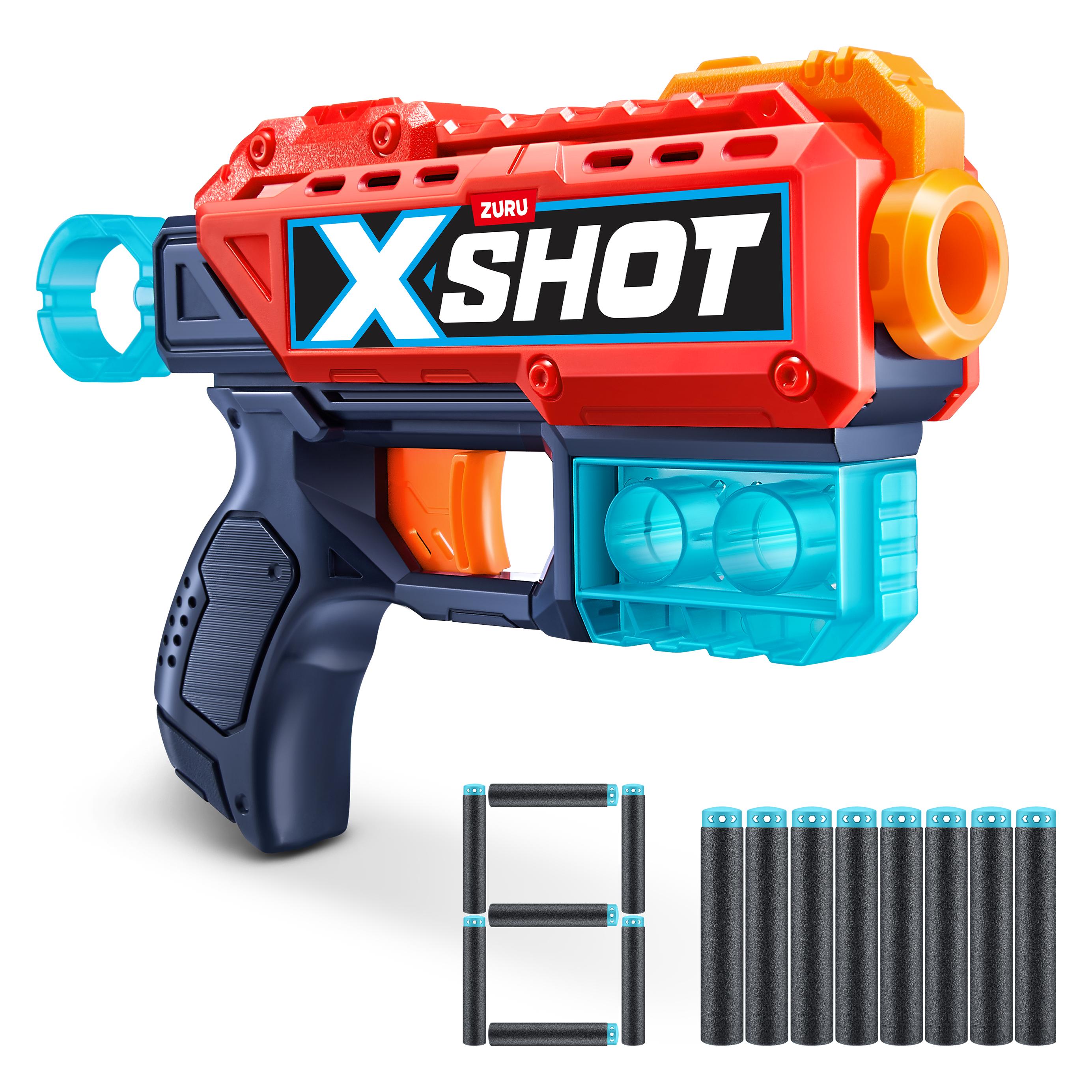
Ähnliche Suchbegriffe für XSHOT---Excel-Kickback
Top-Angebote
Produkte zum Begriff XSHOT---Excel-Kickback:
-
Xshot Excel RegeneratorXSHOT Excel Regenerator Blaster (48 Darts) ZURU Der XSHOT Regenerator ist die ultimative anpassbare Blasterwaffe für jeden Kampf. Mit 12 austauschbaren Aufsätzen kannst du über 1000 einzigartige Blasterkombinationen erstellen. Nutze das Zweibein und das Visier für präzises Zielen oder wechsle zum kurzen Lauf und dem Frontgriff für mehr Agilität. Egal, welcher Stil dir gefällt, feuere mit Kraft mit der Reichweite von 24 m (80 Fuss) des Regenerators! Mit 2 Dart-Magazinen, die jeweils 10 Darts halten, und 48 Darts im Paket kannst du selbst die längsten Kämpfe mit diesem Blaster überstehen. Sei bereit für alles, was auf dich zukommt, mit dem Regenerator.54,99 €*Versand: 0,00 €Sichere Weiterleitung zum Anbieter
-
Zimmermann, Axel: Erfolgreiches Büromanagement EXCEL 2021 / Excel Microsoft 365Erfolgreiches Büromanagement EXCEL 2021 / Excel Microsoft 365 , Praxisbuch für kaufmännische Berufe , Batteriemanagementsysteme (BMS) > Batterien, BMS & Brennstoffzellen , Erscheinungsjahr: 20221017, Produktform: Kartoniert, Autoren: Zimmermann, Axel, Seitenzahl/Blattzahl: 180, Keyword: Berufsschule; Büromanagement; Excel 2021; Excel Microsoft 365, Fachschema: Büromanagement / Berufsbezogenes Schulbuch~Excel 365 / Schulbuch, Fachkategorie: Unterricht und Didaktik: Berufsausbildung, Bildungszweck: Für die Berufsschule, Warengruppe: TB/Berufsschulbücher, Fachkategorie: Berufsausbildung, Thema: Verstehen, Text Sprache: ger, UNSPSC: 49019900, Warenverzeichnis für die Außenhandelsstatistik: 49019900, Verlag: Merkur Verlag, Verlag: Merkur Verlag, Verlag: Merkur Verlag Rinteln Hutkap GmbH & Co. KG, Länge: 291, Breite: 216, Höhe: 10, Gewicht: 520, Produktform: Kartoniert, Genre: Schule und Lernen, Genre: Schule und Lernen, Herkunftsland: DEUTSCHLAND (DE), Katalog: deutschsprachige Titel, Katalog: Gesamtkatalog, Katalog: Lagerartikel, Book on Demand, ausgew. Medienartikel, Relevanz: 0002, Tendenz: -1, Unterkatalog: AK, Unterkatalog: Bücher, Unterkatalog: Lagerartikel, Unterkatalog: Schulbuch, Unterkatalog: Taschenbuch,22,80 €*Versand: 0,00 €Sichere Weiterleitung zum Anbieter
-
XSHOT - Excel Caliber BlasterFeuere Mit Dem Rotierenden Lauf Des Xshot Excel Caliber Blaster 6 Darts In Sekundenschnelle Ab, Mit Dem Zusätzlichen Speicher Für 6 Darts Bist Du Für Jedes Battle Bereit. Nimm Dein Ziel Ins Visier, Bevor Du Deine Darts Über 27m Weit Schießt . Der...14,99 €*Versand: 2,95 €Sichere Weiterleitung zum Anbieter



-
Wie kann man Kontrollkästchen in Office 365 Excel addieren?
Um Kontrollkästchen in Office 365 Excel hinzuzufügen, können Sie die Entwicklertools aktivieren und dann das Kontrollkästchen-Steuerelement auswählen. Klicken Sie auf "Datei" > "Optionen" > "Menüband anpassen" und aktivieren Sie das Kontrollkästchen "Entwicklertools". Klicken Sie dann auf "Entwicklertools" > "Steuerelemente" > "Kontrollkästchen" und ziehen Sie das Kontrollkästchen in die gewünschte Zelle. Sie können die Kontrollkästchen dann wie gewünscht formatieren und verwenden. **
-
Was ist der Fehler "stdole32tlb" in Office 2007 Excel?
Der Fehler "stdole32tlb" in Office 2007 Excel tritt auf, wenn die Datei "stdole32.tlb" beschädigt oder nicht vorhanden ist. Dies kann dazu führen, dass bestimmte Funktionen oder Makros in Excel nicht ordnungsgemäß funktionieren. Um das Problem zu beheben, kann man versuchen, die Datei "stdole32.tlb" zu reparieren oder neu zu installieren. **
-
Wie kann ich eine Open Office Tabelle in Excel öffnen?
Um eine Open Office Tabelle in Excel zu öffnen, kannst du die Datei einfach mit Excel öffnen. Klicke dazu mit der rechten Maustaste auf die Datei und wähle "Öffnen mit" aus. Wähle dann Excel aus der Liste der Programme aus und die Tabelle wird in Excel geöffnet. **
-
Wie kann man Änderungen in Excel in Office Online nachverfolgen?
In Office Online gibt es keine spezielle Funktion zur Nachverfolgung von Änderungen in Excel. Wenn du jedoch mit anderen Personen zusammenarbeitest, können Änderungen automatisch synchronisiert und angezeigt werden, wenn mehrere Personen gleichzeitig an einer Excel-Datei arbeiten. Du kannst auch die Versionsverlaufsfunktion nutzen, um ältere Versionen der Datei einzusehen und Änderungen nachzuverfolgen. **

Wie ändere ich in Office 365 Word/Excel die Anzeigesprache?
Um die Anzeigesprache in Office 365 Word oder Excel zu ändern, öffnen Sie das Programm und klicken Sie auf "Datei" in der oberen linken Ecke. Wählen Sie dann "Optionen" aus und gehen Sie zum Abschnitt "Sprache". Wählen Sie die gewünschte Sprache aus der Dropdown-Liste aus und klicken Sie auf "OK", um die Änderungen zu speichern. **
Wie erstelle ich eine Checkliste in Open Office Calc/Excel?
Um eine Checkliste in Open Office Calc oder Excel zu erstellen, kannst du eine einfache Tabelle erstellen. In der ersten Spalte kannst du die einzelnen Aufgaben oder Punkte auflisten, die du überprüfen möchtest. In der zweiten Spalte kannst du dann Checkboxen einfügen, indem du das Kontrollkästchen-Symbol auswählst und in die entsprechende Zelle einfügst. Du kannst dann die Checkboxen anklicken, um anzuzeigen, ob eine Aufgabe erledigt ist oder nicht. **
Top-Angebote
Produkte zum Begriff XSHOT---Excel-Kickback:
-
Xshot Excel RegeneratorXSHOT Excel Regenerator Blaster (48 Darts) ZURU Der XSHOT Regenerator ist die ultimative anpassbare Blasterwaffe für jeden Kampf. Mit 12 austauschbaren Aufsätzen kannst du über 1000 einzigartige Blasterkombinationen erstellen. Nutze das Zweibein und das Visier für präzises Zielen oder wechsle zum kurzen Lauf und dem Frontgriff für mehr Agilität. Egal, welcher Stil dir gefällt, feuere mit Kraft mit der Reichweite von 24 m (80 Fuss) des Regenerators! Mit 2 Dart-Magazinen, die jeweils 10 Darts halten, und 48 Darts im Paket kannst du selbst die längsten Kämpfe mit diesem Blaster überstehen. Sei bereit für alles, was auf dich zukommt, mit dem Regenerator.54,99 €*Versand: 0,00 €Sichere Weiterleitung zum Anbieter
-
Zimmermann, Axel: Erfolgreiches Büromanagement EXCEL 2021 / Excel Microsoft 365Erfolgreiches Büromanagement EXCEL 2021 / Excel Microsoft 365 , Praxisbuch für kaufmännische Berufe , Batteriemanagementsysteme (BMS) > Batterien, BMS & Brennstoffzellen , Erscheinungsjahr: 20221017, Produktform: Kartoniert, Autoren: Zimmermann, Axel, Seitenzahl/Blattzahl: 180, Keyword: Berufsschule; Büromanagement; Excel 2021; Excel Microsoft 365, Fachschema: Büromanagement / Berufsbezogenes Schulbuch~Excel 365 / Schulbuch, Fachkategorie: Unterricht und Didaktik: Berufsausbildung, Bildungszweck: Für die Berufsschule, Warengruppe: TB/Berufsschulbücher, Fachkategorie: Berufsausbildung, Thema: Verstehen, Text Sprache: ger, UNSPSC: 49019900, Warenverzeichnis für die Außenhandelsstatistik: 49019900, Verlag: Merkur Verlag, Verlag: Merkur Verlag, Verlag: Merkur Verlag Rinteln Hutkap GmbH & Co. KG, Länge: 291, Breite: 216, Höhe: 10, Gewicht: 520, Produktform: Kartoniert, Genre: Schule und Lernen, Genre: Schule und Lernen, Herkunftsland: DEUTSCHLAND (DE), Katalog: deutschsprachige Titel, Katalog: Gesamtkatalog, Katalog: Lagerartikel, Book on Demand, ausgew. Medienartikel, Relevanz: 0002, Tendenz: -1, Unterkatalog: AK, Unterkatalog: Bücher, Unterkatalog: Lagerartikel, Unterkatalog: Schulbuch, Unterkatalog: Taschenbuch,22,80 €*Versand: 0,00 €Sichere Weiterleitung zum Anbieter
-
Warum ist Excel bei Office 365 extrem langsam?
Es gibt verschiedene Gründe, warum Excel bei Office 365 langsam sein kann. Einer der Hauptgründe könnte eine hohe Auslastung des Servers sein, auf dem die Office 365-Dienste gehostet werden. Dies kann zu Verzögerungen beim Laden und Speichern von Dateien führen. Ein weiterer möglicher Grund könnte eine große Datenmenge in der Excel-Datei sein, die die Leistung beeinträchtigt. Es ist auch möglich, dass andere Programme oder Prozesse auf dem Computer die Ressourcen beanspruchen und die Leistung von Excel beeinträchtigen. **
-
Wie kann ich Open Office Calc in Excel öffnen?
Um eine Open Office Calc-Datei in Excel zu öffnen, musst du die Datei zunächst in Excel importieren. Öffne Excel und klicke auf "Datei" und dann auf "Öffnen". Wähle die Open Office Calc-Datei aus und klicke auf "Öffnen". Excel wird die Datei importieren und du kannst sie bearbeiten. **
-
Wie kann man Kontrollkästchen in Office 365 Excel addieren?
Um Kontrollkästchen in Office 365 Excel hinzuzufügen, können Sie die Entwicklertools aktivieren und dann das Kontrollkästchen-Steuerelement auswählen. Klicken Sie auf "Datei" > "Optionen" > "Menüband anpassen" und aktivieren Sie das Kontrollkästchen "Entwicklertools". Klicken Sie dann auf "Entwicklertools" > "Steuerelemente" > "Kontrollkästchen" und ziehen Sie das Kontrollkästchen in die gewünschte Zelle. Sie können die Kontrollkästchen dann wie gewünscht formatieren und verwenden. **
-
Was ist der Fehler "stdole32tlb" in Office 2007 Excel?
Der Fehler "stdole32tlb" in Office 2007 Excel tritt auf, wenn die Datei "stdole32.tlb" beschädigt oder nicht vorhanden ist. Dies kann dazu führen, dass bestimmte Funktionen oder Makros in Excel nicht ordnungsgemäß funktionieren. Um das Problem zu beheben, kann man versuchen, die Datei "stdole32.tlb" zu reparieren oder neu zu installieren. **
Ähnliche Suchbegriffe für XSHOT---Excel-Kickback
-
XSHOT - Excel Caliber BlasterFeuere Mit Dem Rotierenden Lauf Des Xshot Excel Caliber Blaster 6 Darts In Sekundenschnelle Ab, Mit Dem Zusätzlichen Speicher Für 6 Darts Bist Du Für Jedes Battle Bereit. Nimm Dein Ziel Ins Visier, Bevor Du Deine Darts Über 27m Weit Schießt . Der...14,99 €*Versand: 2,95 €Sichere Weiterleitung zum Anbieter
-
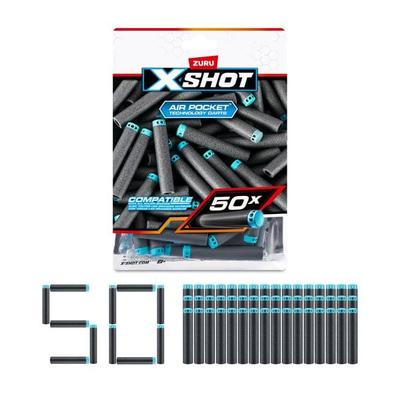
XSHOT - Excel Nachfüllpackung 50 DartsMit Dieser Praktischen 50-dart-nachfüllpackung Bist Du Immer Für Jedes Battle Bereit! Die Xshot-darts Mit Air-pocket-technologie Wurden Entworfen, Um Weiter, Schneller Und Genauer Zu Treffen. Xshot-darts Sind Mit Den Meisten Führenden Marken...5,99 €*Versand: 2,95 €Sichere Weiterleitung zum Anbieter
-
Wie kann ich eine Open Office Tabelle in Excel öffnen?
Um eine Open Office Tabelle in Excel zu öffnen, kannst du die Datei einfach mit Excel öffnen. Klicke dazu mit der rechten Maustaste auf die Datei und wähle "Öffnen mit" aus. Wähle dann Excel aus der Liste der Programme aus und die Tabelle wird in Excel geöffnet. **
-
Wie kann man Änderungen in Excel in Office Online nachverfolgen?
In Office Online gibt es keine spezielle Funktion zur Nachverfolgung von Änderungen in Excel. Wenn du jedoch mit anderen Personen zusammenarbeitest, können Änderungen automatisch synchronisiert und angezeigt werden, wenn mehrere Personen gleichzeitig an einer Excel-Datei arbeiten. Du kannst auch die Versionsverlaufsfunktion nutzen, um ältere Versionen der Datei einzusehen und Änderungen nachzuverfolgen. **
-
Wie ändere ich in Office 365 Word/Excel die Anzeigesprache?
Um die Anzeigesprache in Office 365 Word oder Excel zu ändern, öffnen Sie das Programm und klicken Sie auf "Datei" in der oberen linken Ecke. Wählen Sie dann "Optionen" aus und gehen Sie zum Abschnitt "Sprache". Wählen Sie die gewünschte Sprache aus der Dropdown-Liste aus und klicken Sie auf "OK", um die Änderungen zu speichern. **
-
Wie erstelle ich eine Checkliste in Open Office Calc/Excel?
Um eine Checkliste in Open Office Calc oder Excel zu erstellen, kannst du eine einfache Tabelle erstellen. In der ersten Spalte kannst du die einzelnen Aufgaben oder Punkte auflisten, die du überprüfen möchtest. In der zweiten Spalte kannst du dann Checkboxen einfügen, indem du das Kontrollkästchen-Symbol auswählst und in die entsprechende Zelle einfügst. Du kannst dann die Checkboxen anklicken, um anzuzeigen, ob eine Aufgabe erledigt ist oder nicht. **
* Alle Preise verstehen sich inklusive der gesetzlichen Mehrwertsteuer und ggf. zuzüglich Versandkosten. Die Angebotsinformationen basieren auf den Angaben des jeweiligen Shops und werden über automatisierte Prozesse aktualisiert. Eine Aktualisierung in Echtzeit findet nicht statt, so dass es im Einzelfall zu Abweichungen kommen kann. ** Hinweis: Teile dieses Inhalts wurden von KI erstellt.